Portal Perm Spooferинструкция по установке

Инструкция · 5 шагов · ~30 минут чтения

Portal Perm Spoofer

Полная пошаговая инструкция: от переустановки Windows и RAID 0 до запуска спуфера и проверки результата.

Обязательно следуйте всем инструкциям

Не пропускайте ни одного шага. Каждый шаг в этом руководстве важен — убедитесь, что все шаги выполнены на 100% правильно.

Спуф делается только один раз

Для каждого клиента создаётся отдельный билд. Повторная попытка сбросит всё, и вы снова окажетесь в бане.

Шаг 1

Переустановка Windows

≈ 15–30 минут + время установки

  • Скачайте Windows 10 или Windows 11 с официального сайта Microsoft.
  • Полностью удалите и отформатируйте все диски, затем создайте разделы заново.
Перед установкой

Убедитесь, что в BIOS выключены TPM, fTPM и все похожие функции.

Переустановка выполняется с USB-накопителя. Не забудьте зайти в раздел «Disk» и подготовить диск перед установкой Windows.

Откройте командную строку в установщике Windows, нажав Shift + F10, и выполните команды:

diskpart
list disk
select disk X   (замените X на номер вашего диска)
clean

После завершения переходите к следующему шагу.

Шаг 2

Перепрошивка BIOS

≈ 10–20 минут

Важно

Убедитесь, что у вас не установлены античиты: Vanguard, EAC, BE, Ricochet.

Рекомендация

Рекомендуем перепрошить одну из более старых версий BIOS, доступных для вашей материнской платы.

Видеоинструкции по производителям

Как проверить успешность перепрошивки

Откройте «Сведения о системе» (Win + R → msinfo32) и убедитесь, что версия и дата BIOS изменились.

Шаг 3

RAID 0 (только для Valorant и игр, требующих HVCI и Secure Boot)

≈ 10 минут

Кому нужен этот шаг

RAID 0 нужен только для Valorant и игр, которым требуются HVCI и Secure Boot. Если вы не играете в такие игры, шаг можно пропустить и перейти к настройке BIOS — тогда вместо RAID 0 позже выполняется пункт III. THREE STEPS.

Вход в BIOS/UEFI

Сразу после включения компьютера нажимайте клавишу Delete (или F2).

Активация RAID-контроллера

  1. Перейдите в раздел Advanced (Расширенные настройки).
  2. Найдите SATA Mode Selection и измените значение с AHCI на Intel RST Premium (или просто RAID).
  3. Если используете NVMe SSD в слотах M.2 — включите опцию RST Controlled.
  4. Нажмите F10 для сохранения и перезагрузки.

Создание массива RAID 0

  1. Снова войдите в BIOS → Intel(R) Rapid Storage Technology → Create RAID Volume.
  2. Выберите RAID0 (Stripe), отметьте нужные диски и нажмите Create Volume.
Для Intel

При установке Windows на RAID-массив потребуется загрузить драйвер Intel RST с флешки во время установки системы.

Вход в BIOS

Нажмите Delete или F2 при загрузке компьютера.

Активация RAID-режима

  1. Перейдите в Advanced → SATA Configuration.
  2. Измените SATA Mode с AHCI на RAID.
  3. Если используете NVMe диски — включите NVMe RAID mode.
  4. Сохраните изменения (F10) и перезагрузитесь.

Создание массива через RAIDXpert2

  1. Войдите в BIOS → RAIDXpert2 Configuration Utility → Array Management → Create Array.
  2. Выберите RAID0, включите нужные диски (Enabled), нажмите Apply Changes, затем Create Array.
Для AMD

При установке Windows на RAID-массив AMD загружайте драйверы строго в порядке: rcbottom → rcraid → rccfg.

Шаг 4

Конфигурация BIOS

≈ 10 минут

Отключение TPM

Видеоинструкции: Intel — с 00:00, AMD — с указанного таймкода.

Отключение Secure Boot

❌ Не устанавливайте игры

После настройки BIOS можно установить драйверы и базовые программы (NVIDIA GeForce Experience, Discord и др.).

Ни в коем случае не устанавливайте Valorant или другие игры с античитами до завершения спуфинга!

Важные примечания

  • Не скачивайте игры до спуфинга (Valorant, Rust и др.).
  • TPM и Secure Boot должны быть выключены в BIOS.
  • Должна быть установлена официальная Windows 10/11.
  • BIOS должен быть обновлён или откатан.
Шаг 5

Запуск Portal Spoofer

≈ 20 минут

Про сторонние читы с работой в BIOS

Если вы используете читы, которые работают в BIOS и могут нарушить работу спуфера, — ответственность за это мы не несём. Спуф в таком случае может не сработать или слететь, и это не является гарантийным случаем.

Первый пункт ONE STEPS

  1. Зайдите в папку PORTAL SPOOF → ПАПКА ONE STEPS, перенесите всё содержимое оттуда на флешку.
  2. Запуститесь в BIOS.
  3. Отключите защиту (на материнских платах ASUS и аналогичных) — параметр Flash Write Protect (название может отличаться).
  4. Сохраните настройки и перезапустите BIOS.
  5. Загрузитесь с флешки.
  6. Дождитесь завершения процесса startup.nsh (появится уведомление).
  7. Перезагрузите компьютер.

Второй пункт TWO STEPS

  1. Вернитесь в папку PORTAL SPOOF.
  2. Зайдите в TWO STEPS и повторите ВСЕ действия из первого пункта.

После загрузки в систему убедитесь, что TPM 2.0 и Secure Boot выключены.

Если это так, зайдите в папку PORTAL UEFI → ПАПКА ONE STEPS и много раз нажмите Enter, пока не закроется программа.

Третий пункт THREE STEPS

Только для тех, кто пропустил RAID 0

Этот пункт выполняется только если вы пропустили RAID 0 (шаг 3). Если RAID 0 настроен, THREE STEPS не нужен — переходите к четвёртому пункту.

  1. Зайдите в папку Portal SPOOF.
  2. Зайдите в THREE STEPS, после чего запустите PortalAddiction.reg.
  3. Перезапустите компьютер после запуска PortalAddiction.reg и продолжите выполнение инструкции со следующего пункта.
  4. Затем запустите PortalDisk.exe от имени администратора, впишите Y и нажмите Enter.
  5. В этой же папке перейдите в папку USB, скопируйте все файлы оттуда на флешку и запуститесь через BIOS.

Четвёртый пункт Смена IP-адреса

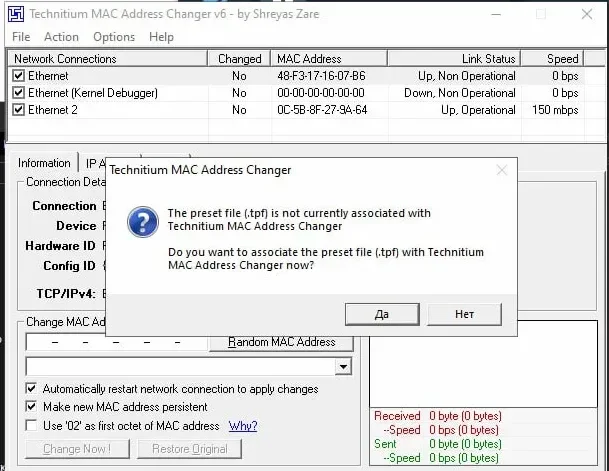
Установите программу TMAC v6.0.7 и выполните следующие действия:

Первое окно TMAC — нажмите «Да»
Шаг 1 — нажмите «Да»
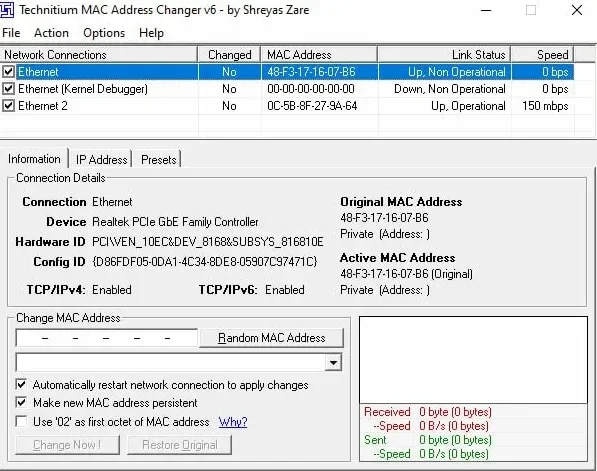
Выбор адаптера Ethernet в TMAC
Шаг 2 — выберите «Ethernet»
  1. Откройте программу и нажмите «Да».
  2. Выберите «Ethernet».
  3. Нажмите «Random MAC Address».
  4. Нажмите «Change Now!».
  5. Повторите те же действия для «Ethernet 2».
  • Отключите модули Wi-Fi и Bluetooth.
  • Удостоверьтесь, что IP-адрес сменён.
✅ Готово

Спуф успешно выполнен — перезагрузите компьютер и играйте!

Важно

Ограничения и частые вопросы

Помните

Спуф делается только один раз. Для каждого клиента создаётся отдельный билд. Если попытаетесь сделать спуф повторно — весь спуф слетит, и вы снова окажетесь в бане.

MAC-адреса не изменились?

Сначала (при наличии) отключите Bluetooth и Wi-Fi-модуль через Диспетчер устройств, а затем измените MAC-адрес с помощью T-MAC Changer. Подробности уточняйте в технической поддержке.

Контрольный список перед играми

TPM

TPM Spoof

Раздел про TPM-спуф: зачем он нужен и куда обращаться за ключом и образом.

Где взять ключ и образ

За ключом для TPM-спуфа, образом и инструкцией обратитесь к сайту реселлера — или в то место, где вы покупали спуфер. Поддержка и выдача ключей выполняются там, где была покупка.

Кому нужен TPM-спуф

TPM-спуф нужен не для всех игр. Уточняйте у продавца, требуется ли он для вашей игры.

Что обычно спрашивают при обращении

  • Игра, для которой нужен спуф.
  • Данные покупки: номер заказа, ключ или почта, указанная при оформлении.
После спуфа

Настройка системы

Снятие флага сети

Ознакомьтесь с процедурой: облачный архив с файлами.

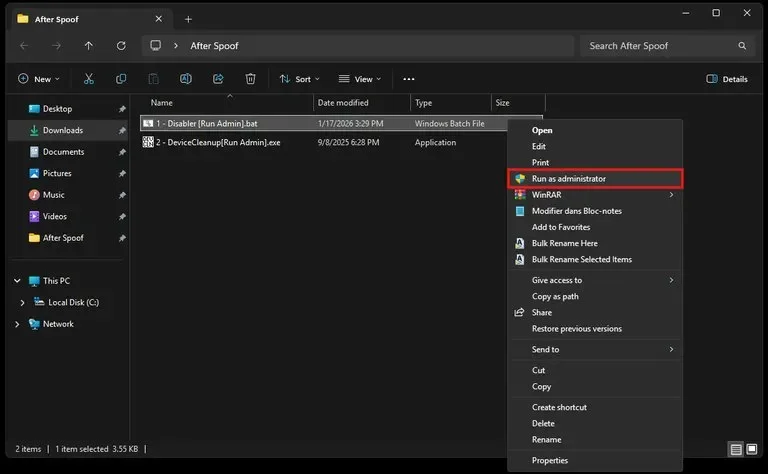
  1. Щёлкните правой кнопкой по файлу 1 - Disabler [Run Admin].bat → «Запуск от имени администратора».
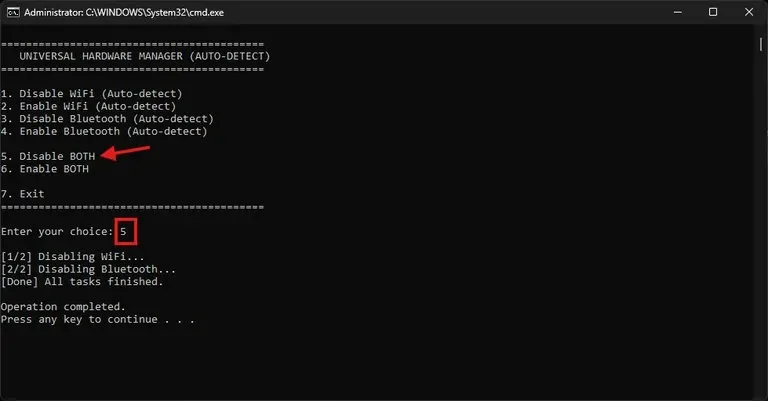
  2. Откроется командная строка. Введите 5, чтобы выбрать «Disable BOTH (WiFi & Bluetooth)», затем нажмите Enter.
Запуск Disabler от имени администратора
Запуск от имени администратора
Выбор пункта 5 — Disable BOTH
Введите 5 → Disable BOTH

Очистка устройств

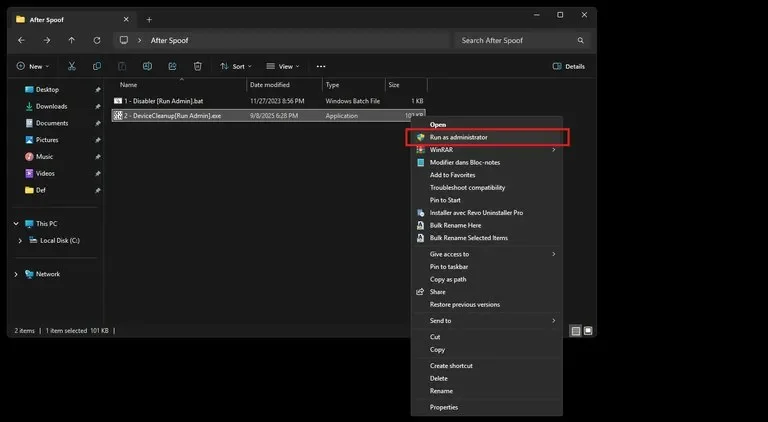
  1. Щёлкните правой кнопкой мыши по файлу 2 - DeviceCleanup [Run Admin].exe и выберите «Запуск от имени администратора».
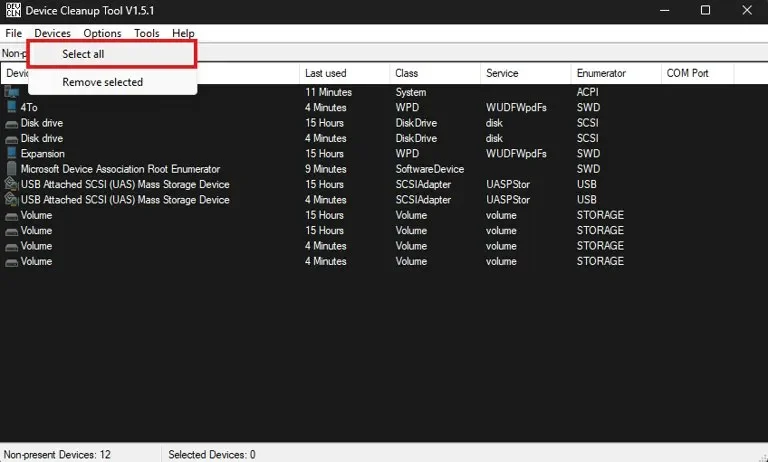
  2. В верхнем меню перейдите в раздел Devices и нажмите Select all.
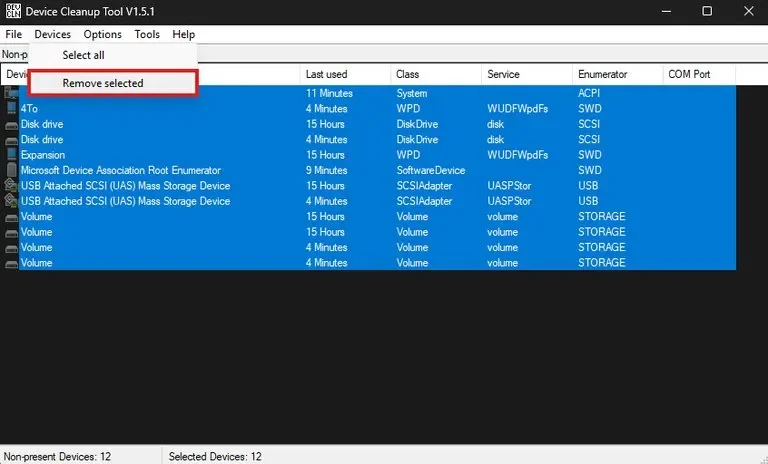
  3. Снова в меню Devices нажмите Remove selected.
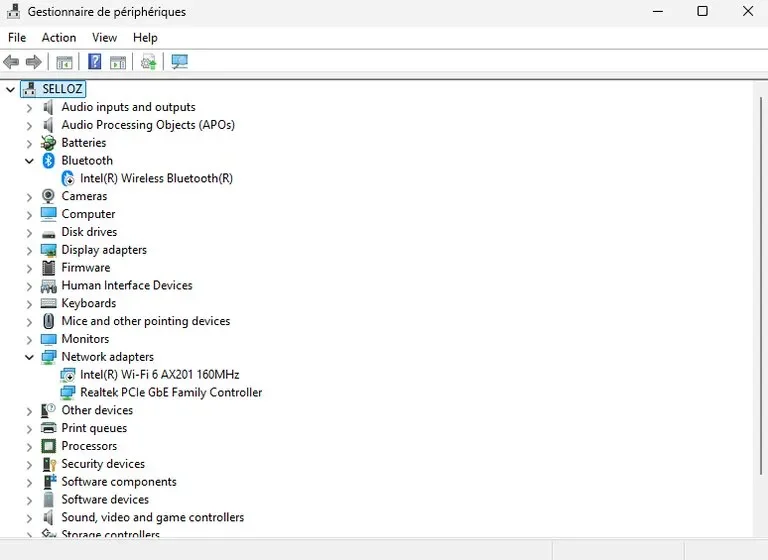
  4. Проверка: откройте «Диспетчер устройств». Ваш список должен быть очищен (скрытые и отключённые устройства удалены).
DeviceCleanup — запуск от администратора
1. Запуск от администратора
Меню Devices — Select all
2. Devices → Select all
Меню Devices — Remove selected
3. Devices → Remove selected
Проверка в Диспетчере устройств
4. Проверьте Диспетчер устройств
Если Wi-Fi адаптеры остались

Если адаптеры Wi-Fi или WAN Miniport по-прежнему отображаются, отключите их вручную (щёлкните правой кнопкой мыши → «Отключить устройство»), чтобы избежать задержки или блокировки. Затем повторите очистку устройств.

Установите и воспользуйтесь приложениями для полной чистки системы: архив с приложениями.

Обязательно

Играйте с VPN в течение первой недели после спуфа. Пропуск этого шага = бан.

Финал

Финальная проверка

Как проверить, выключен ли TPM

  1. Нажмите Win + R, введите tpm.msc и нажмите Enter.
  2. Если видите сообщение «Не удаётся найти совместимый модуль TPM» — TPM отключён.

Как проверить, выключен ли Secure Boot

  1. Нажмите Win + R, введите msinfo32 и нажмите Enter.
  2. Найдите строку «Состояние Безопасной Загрузки»:
    • «Откл.» — всё верно.
    • «Вкл.» — нужно отключить в BIOS/UEFI.

Проверка бана по железу

  1. Скачайте нужные игры (Valorant, Fortnite, Rust, Tarkov, Apex и др.).
  2. Убедитесь, что Secure Boot и TPM 2.0 в BIOS выключены.
  3. Сыграйте несколько игр — в Valorant обычно 1–2 в безранговом режиме.
🎉 Поздравляем!

Если вы спокойно отыграли несколько матчей без бана — блокировка по железу снята. Спуф выполнен успешно!